Anpassa bokningsformuläret
Ni kan anpassa bokningsformuläret så att ni får de uppgifter ni behöver redan i förfrågan. Ni kan till exempel lägga till egna frågor, välja vilka fält som ska vara obligatoriska eller låta besökaren välja mellan fasta bokningsperioder.
Bokningsformuläret behöver vara aktiverat, se Börja använda bokningsformuläret.
Gå till Inställningar > Kalender, välj kalendern och klicka på fliken Publikt formulär. Inställningarna finns under rubriken "Anpassa formuläret". Där ser ni formulärets alla fält i den ordning besökaren ser dem.
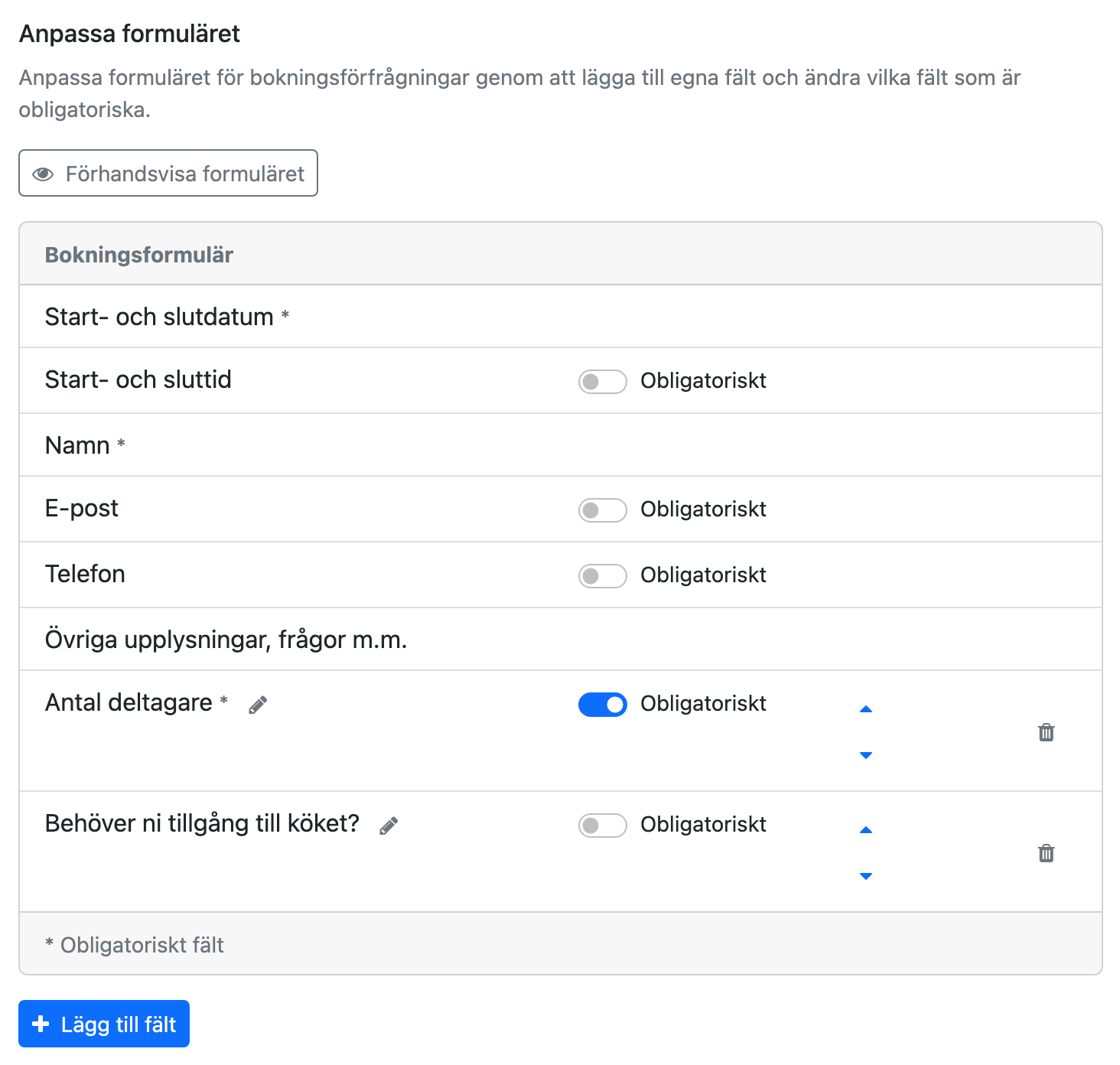
Se hur formuläret ser ut
Klicka på Förhandsvisa formuläret för att se formuläret så som besökarna ser det.
Lägg till ett eget fält
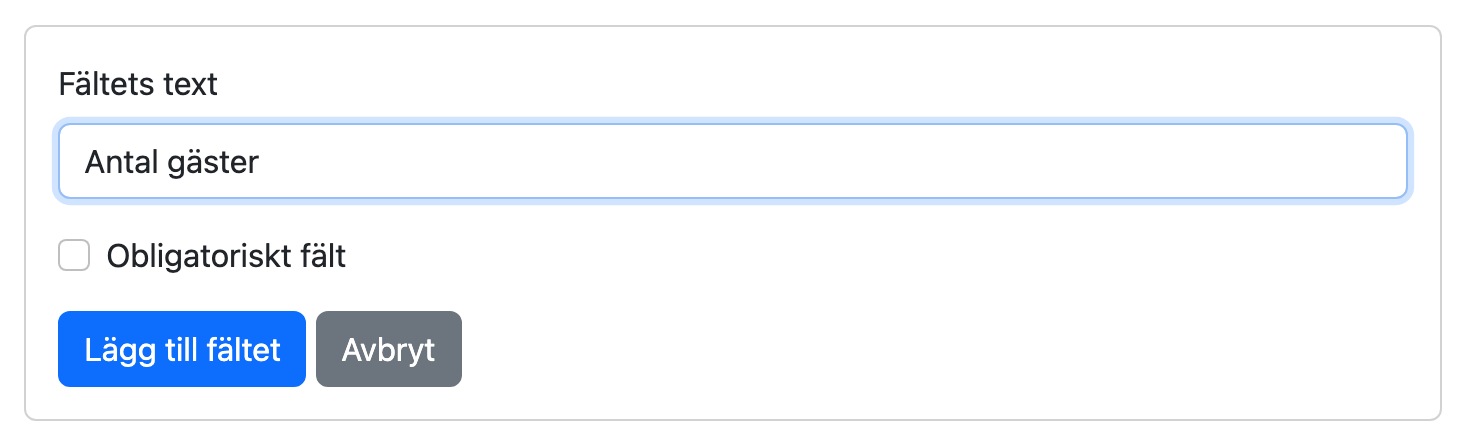
- Klicka på Lägg till fält.
- Skriv frågan eller rubriken i "Fältets text", till exempel "Antal gäster" eller "Faktureringsadress".
- Markera "Obligatoriskt fält" om besökaren måste fylla i fältet.
- Klicka på Lägg till fältet.
Nya fält hamnar längst ned i formuläret. När en förfrågan kommer in syns svaren på era egna fält tillsammans med besökarens övriga upplysningar.
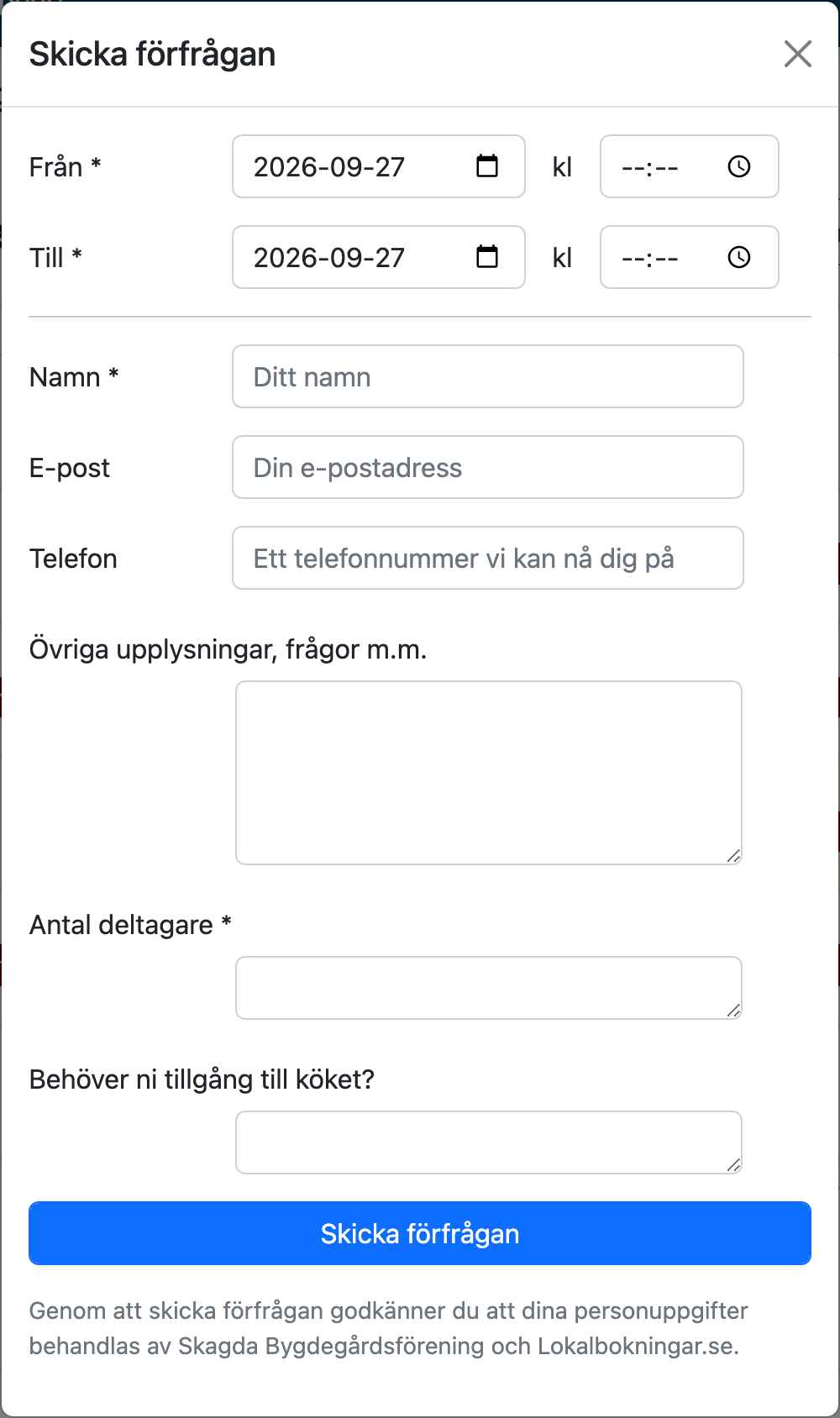
Fråga bara efter det ni behöver
Tänk på att ni ansvarar för de personuppgifter ni samlar in. Fråga till exempel inte efter personnummer om ni inte verkligen behöver det.
Ändra ett eget fält
Bredvid varje eget fält finns knappar för att:
- ändra texten: klicka på pennan, skriv den nya texten och klicka på bocken för att spara
- ändra placeringen: klicka på pilarna upp och ned för att flytta fältet
- välja om fältet är obligatoriskt: slå på eller av "Obligatoriskt"
- ta bort fältet: klicka på papperskorgen.

Välj vilka standardfält som är obligatoriska
Start- och slutdatum och namn är alltid obligatoriska. För E-post, Telefon och (om kalendern visar tider) Start- och sluttid kan ni själva välja om de ska vara obligatoriska med reglaget "Obligatoriskt" bredvid fältet.
Gör e-post obligatoriskt
Om ni vill kunna svara på förfrågningar via mejl är det bra att göra e-post obligatoriskt.
Namnfältet
Under "Namnfältet i bokningsformuläret" väljer ni om besökaren ska skriva hela namnet i ett fält, eller i separata fält för förnamn och efternamn.
Fasta bokningsperioder
Som standard väljer besökaren fritt vilka datum förfrågan gäller. Om ni bara hyr ut i bestämda perioder, till exempel veckovis eller hela helger, kan ni i stället använda fasta bokningsperioder. Besökaren väljer då ett startdatum och en period i en lista.
- Slå på Aktivera fasta bokningsperioder.
- Klicka på Lägg till period.
- Fyll i "Antal dagar" och en "Etikett" som besökaren ser, till exempel "1 vecka" (7 dagar) eller "Hel helg" (3 dagar).
- Välj eventuellt en "Startdag" om perioden alltid ska börja på en viss veckodag, till exempel fredag för "Hel helg".
- Klicka på Lägg till.
Upprepa för varje period ni vill erbjuda.