Ändra mallarna för godkännande och avböjande
När ni godkänner eller avböjer en bokningsförfrågan kan ni välja hur ni meddelar personen som skickade den:
- Via bokningsverktyget: ett mejl skickas till personen. Texten hämtas från en mall, som ni kan ändra innan mejlet skickas.
- Jag meddelar via e-post eller telefon utanför bokningsverktyget: inget mejl skickas. Ni kontaktar personen på egen hand.
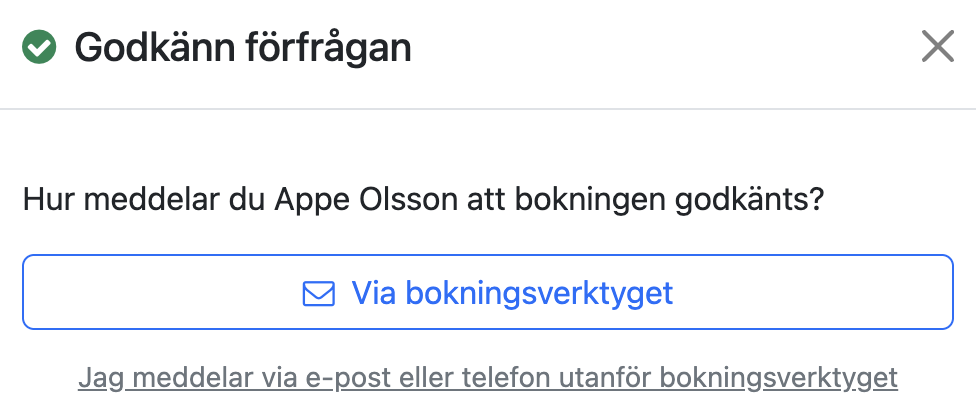
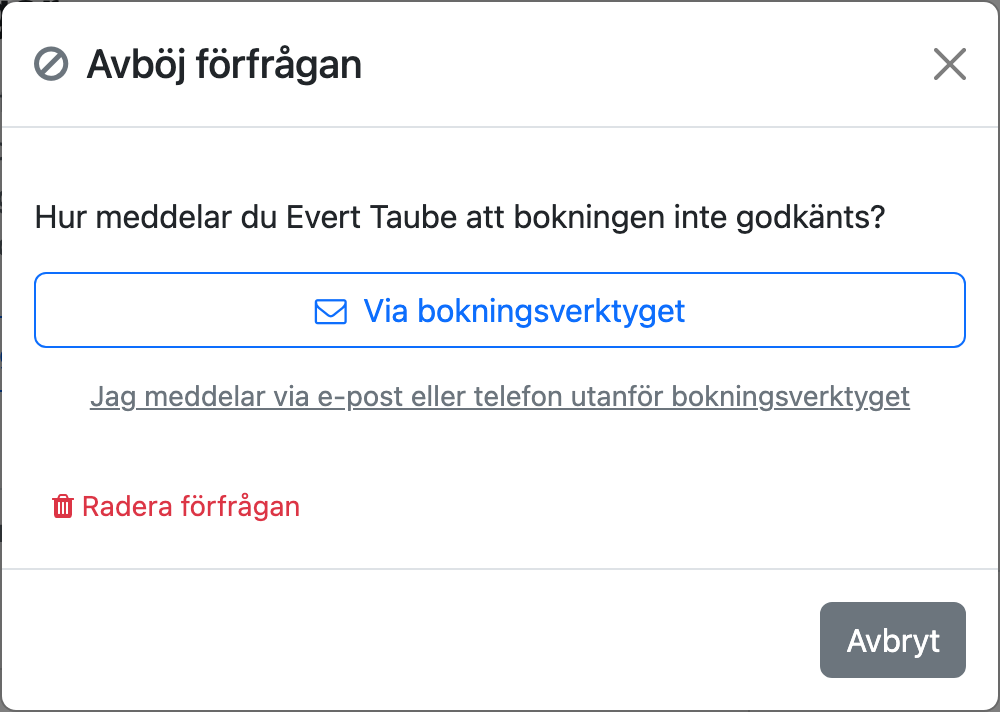
Genom att anpassa mallarna slipper ni skriva samma text varje gång. Det finns en mall för godkända förfrågningar och en för avböjda.
Ändra mallen
- Gå till Inställningar > Kalender och välj kalendern.
- Klicka på fliken E-post.
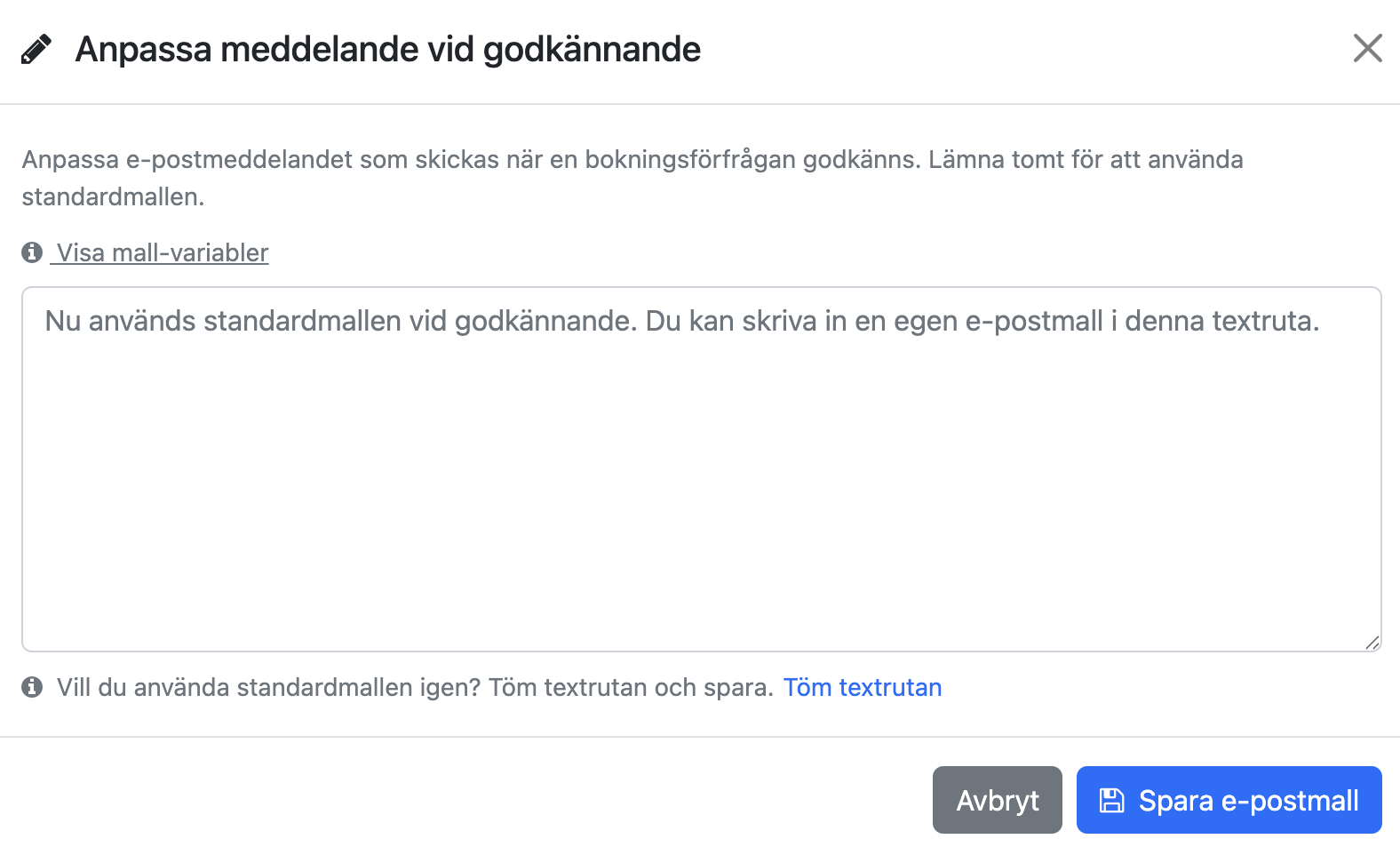
- Leta upp rutan "Besked om godkänd bokningsförfrågan" eller "Besked om avböjd bokningsförfrågan" och klicka på Anpassa meddelande.
- Skriv texten i textrutan. Använd gärna mall-variabler, så fylls till exempel bokningens datum och referens i automatiskt.
- Klicka på Spara e-postmall.
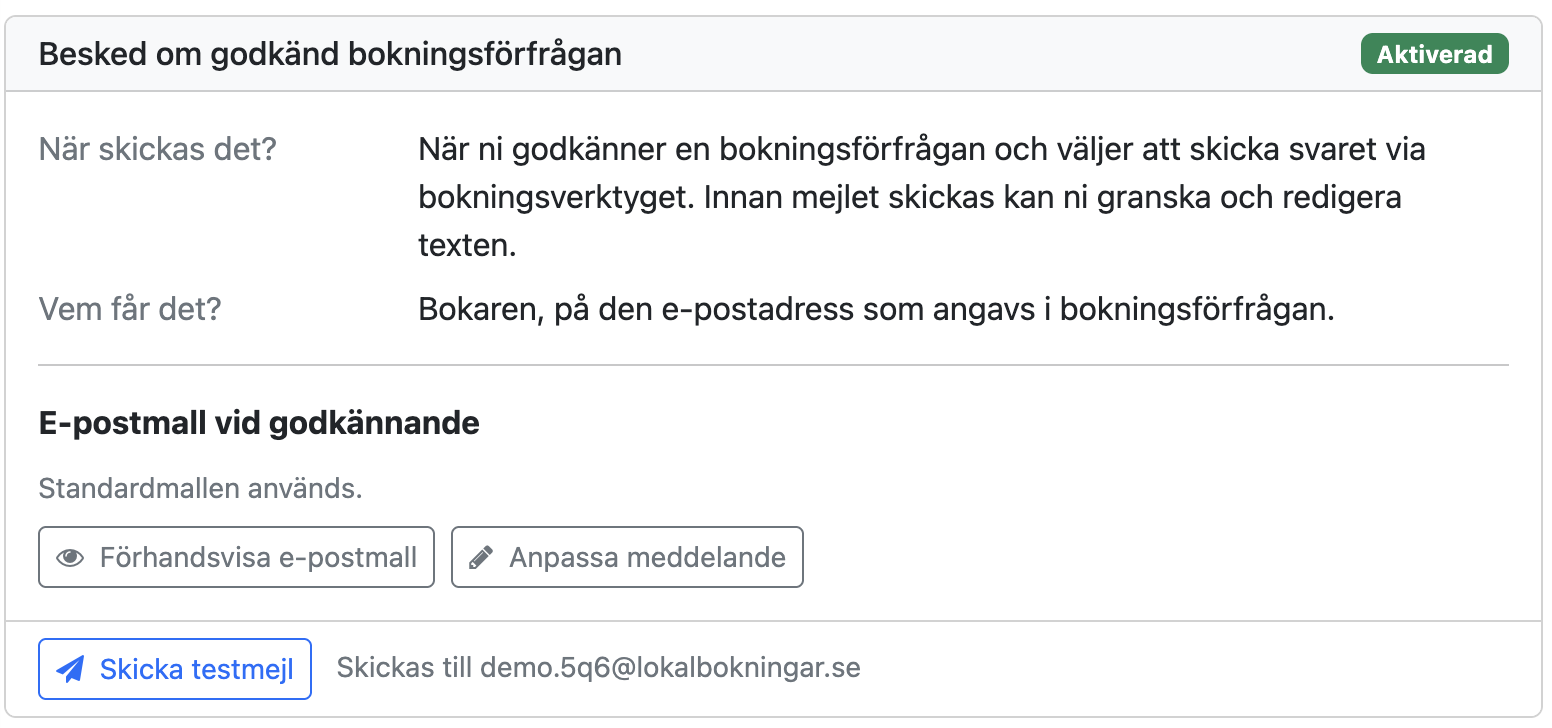
Klicka på Förhandsvisa e-postmall för att se hur mejlet ser ut, eller på Skicka testmejl för att få ett exempel till er egen e-postadress.
Genväg från förfrågan
I dialogerna Godkänn förfrågan och Avböj förfrågan finns länken Redigera svarsmall. Den tar er direkt till rätt mall.
Gå tillbaka till standardtexten
Klicka på Anpassa meddelande, sedan på Töm textrutan och till sist på Spara e-postmall.
Vad kan man skriva i mallen?
Några exempel på vad som kan vara bra att ha med när en förfrågan godkänns:
- hur och när nyckeln lämnas ut
- hur och när bokningen ska betalas, till exempel med
[[ bokning.belopp ]]kronor och bokningens referens[[ bokning.referens ]] - vad som gäller vid städning och avbokning
- vem man kontaktar vid frågor, till exempel
[[ forening.telefon ]]
När en förfrågan avböjs kan det vara bra att föreslå något annat, till exempel att personen tittar efter en annan dag i bokningskalendern.
Innan mejlet skickas
Mallen är bara ett utgångsläge. När ni väljer Via bokningsverktyget visas mejlet med ämne och meddelande, och ni kan ändra texten just för den här förfrågan innan ni skickar. Markera "Skicka en dold kopia (BCC) till min e-postadress" om ni vill ha en kopia av mejlet.
Föreningen behöver en e-postadress för bokningar
För att kunna skicka mejl via bokningsverktyget behöver föreningen ha angett en e-postadress under "Kontakt vid bokningsfrågor" i Inställningar > Allmänt, se Föreningens uppgifter.