Skapa en bokning manuellt
Bokningar kan komma in via det offentliga bokningsformuläret, men ni kan också lägga in dem själva, till exempel när någon ringer eller mejlar och vill boka.
1. Välj datum i kalendern
- Logga in och klicka på kalendern du vill boka i. Kalendrarna finns i sidomenyn till vänster.
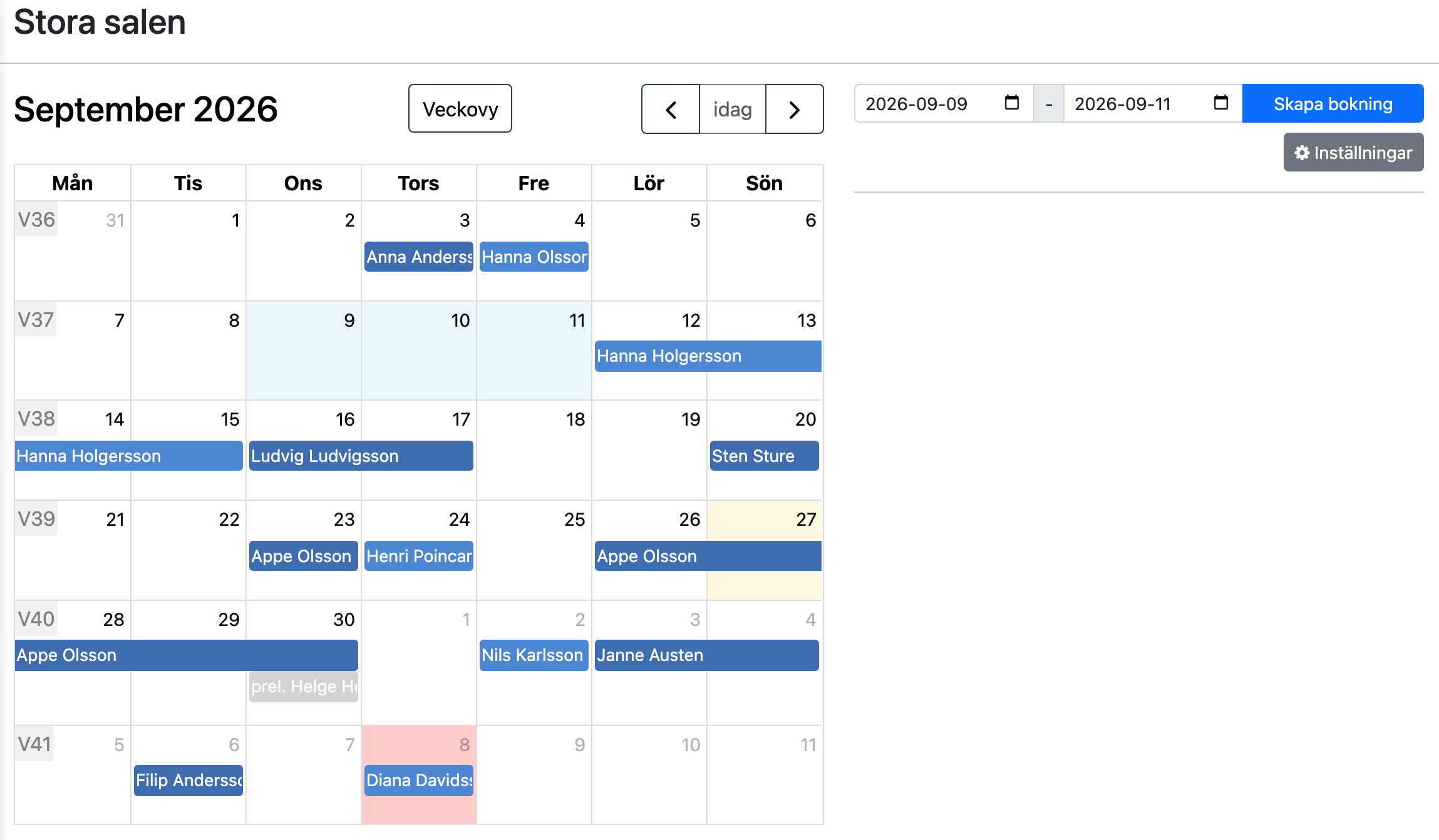
- Klicka på datumet som bokningen gäller. Om bokningen gäller flera dagar kan du dra över dem. De valda datumen fylls i automatiskt i datumfälten uppe till höger. Du kan också skriva in datumen direkt där.
- Klicka på Skapa bokning.
Snabbare med högerklick
När du har markerat datum i kalendern kan du högerklicka och välja Skapa bokning direkt i menyn som visas.
2. Fyll i bokningens uppgifter
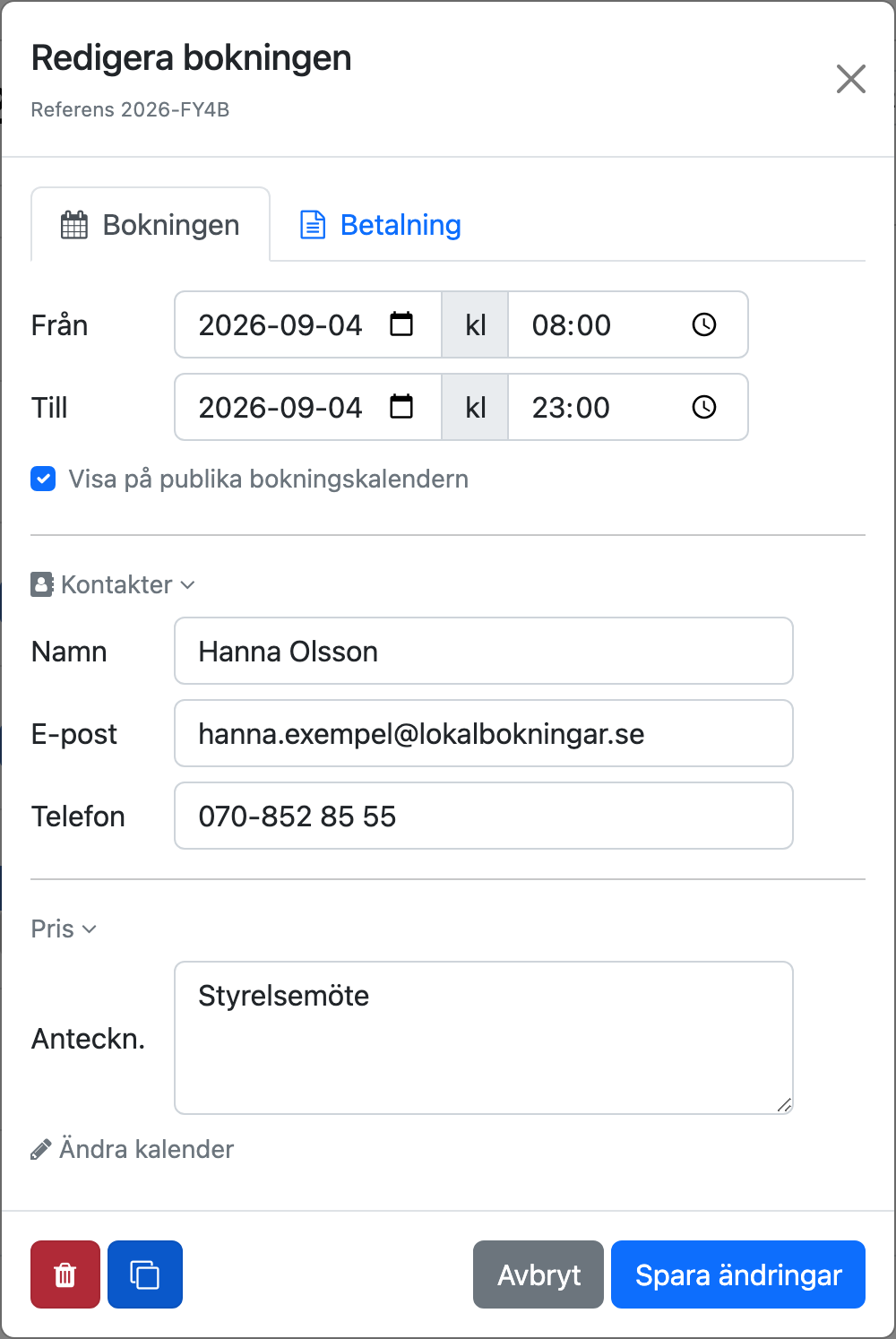
När bokningen har skapats öppnas dialogen "Redigera bokningen". Fyll i de uppgifter ni vill ha med. Inga av fälten är obligatoriska.
- Från och Till: datum och, om det behövs, klockslag för bokningen.
- Visa på publika bokningskalendern: bestämmer om bokningen syns för besökare i den offentliga kalendern.
- Kontakter: om ni har sparade kontakter kan ni klicka på "Kontakter", välja en kontakt och klicka på Hämta. Då fylls kontakt- och fakturauppgifterna i automatiskt.
- Namn, E-post och Telefon: uppgifter om personen som bokar.
- Anteckn.: interna anteckningar som bara ni i föreningen ser.
- Ändra kalender: klicka här om du vill flytta bokningen till en annan kalender.
Om bokningen ska betalas anger du belopp och fakturauppgifter under fliken Betalning, se nedan.
Klicka på Spara ändringar.
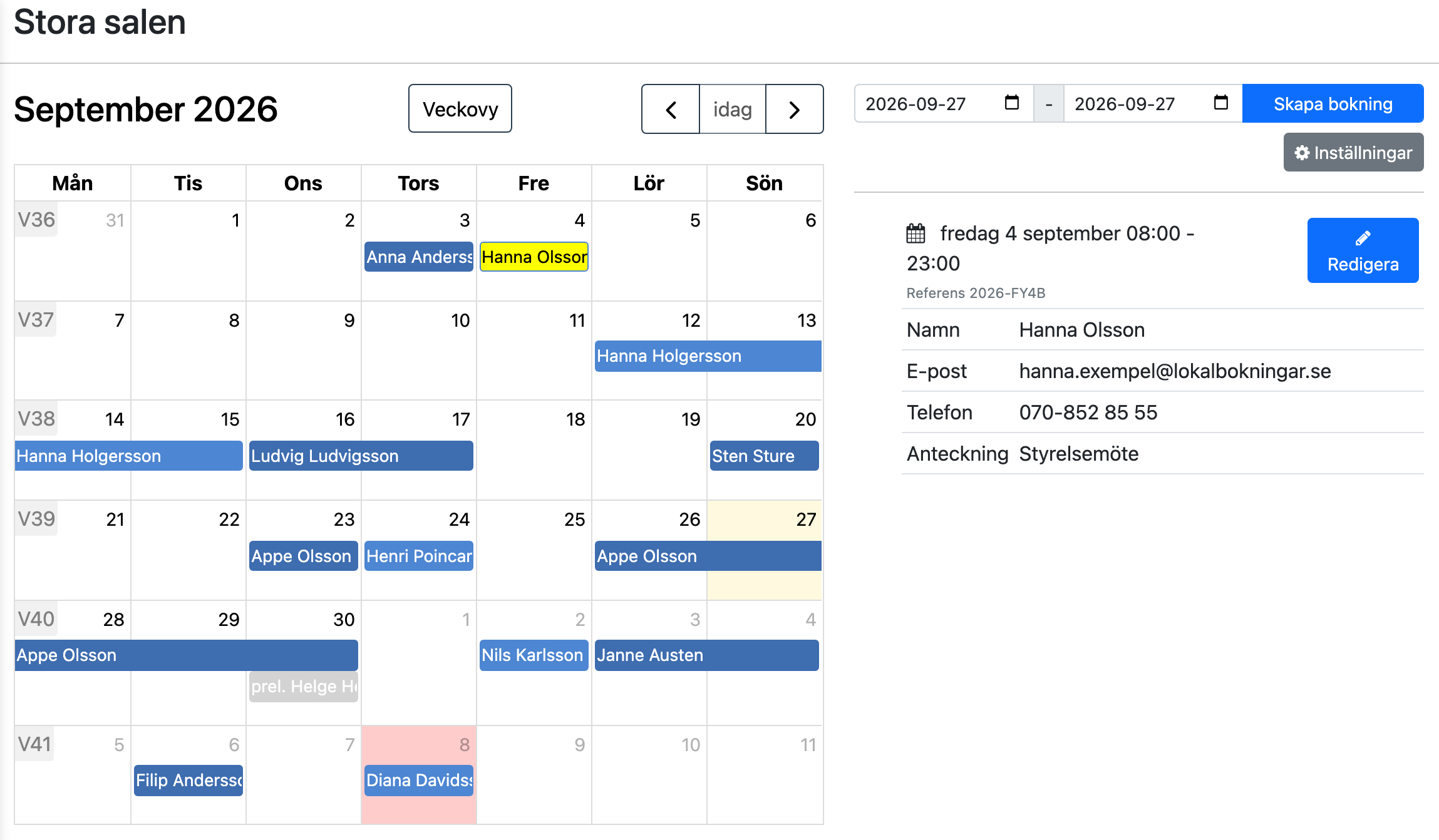
Bokningen syns nu i kalendern. Klicka på den så visas uppgifterna till höger. Klicka på Redigera om du vill ändra dem.
Ska bokningen betalas?
Läs mer om fliken Betalning i Bokningar som ska betalas.
Nästa steg
- Ändra, flytta eller radera en bokning
- Skapa återkommande bokningar, om samma person bokar varje vecka
- Spara kontakter för dem som bokar ofta