Redigera en faktura
När ni öppnar en faktura från listan på sidan "Hantera fakturor" ser ni allt som ska stå på fakturan. Under "Förhandsgranskning" ser ni hur fakturan kommer att se ut.
Fakturan kan bara ändras medan den är ett utkast. Om den är markerad som redo, klicka först på Omvandla till utkast.
Fakturauppgifter
Här fyller ni i uppgifterna för just den här fakturan:
- Fakturanummer och Fakturadatum
- Förfallodatum: räknas ut automatiskt från fakturainställningarna, men kan ändras.
- Fakturaadress: namn och adress till den som ska betala.
- Er referens: kundens kontaktperson.
Klicka på Övriga uppgifter för denna faktura för att visa föreningens uppgifter, till exempel organisationsnummer och bankgiro. Uppgifterna fylls i från fakturainställningarna när fakturan skapas. Om ni ändrar dem här gäller ändringen bara den här fakturan.
Klicka på Spara när ni har gjort ändringar.
Koppla bokningar till fakturan
En faktura kan gälla en eller flera bokningar. Kopplingen gör att ni snabbt kan hämta uppgifter från bokningen och ser vilka bokningar som har fakturerats.
- Klicka på Lägg till bokningar under "Bokningar som fakturan avser" så att listan med bokningar visas.
- Markera de bokningar som fakturan gäller.
- Klicka på Lägg till valda bokningar.
Bara bekräftade bokningar där "Bokningen ska betalas" är markerat, och som inte redan finns på en annan faktura, kan läggas till. Se Bokningar som ska betalas.
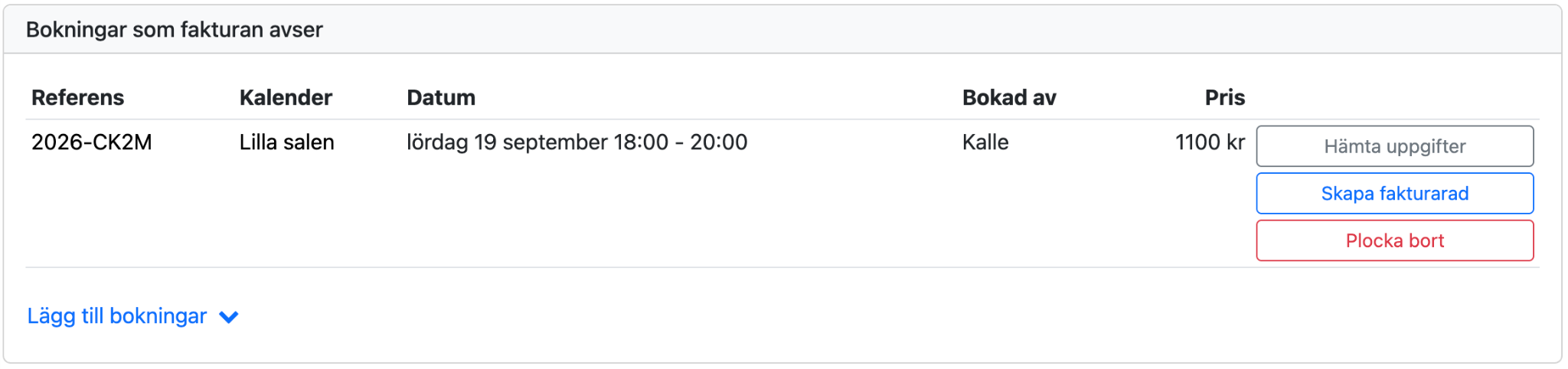
För varje bokning på fakturan finns följande knappar:
- Hämta uppgifter
- Fyller i Fakturaadress och Er referens med namn och adress från bokningens fakturauppgifter.
- Skapa fakturarad
- Lägger till en fakturarad för uthyrningen, med kalenderns namn, datum och bokningens referens som beskrivning och bokningens belopp som pris. Knappen visas bara om det inte redan finns en fakturarad för bokningen.
- Plocka bort
- Tar bort kopplingen mellan bokningen och fakturan. Bokningen i sig påverkas inte, och fakturarader som redan har skapats ligger kvar.
Fakturarader
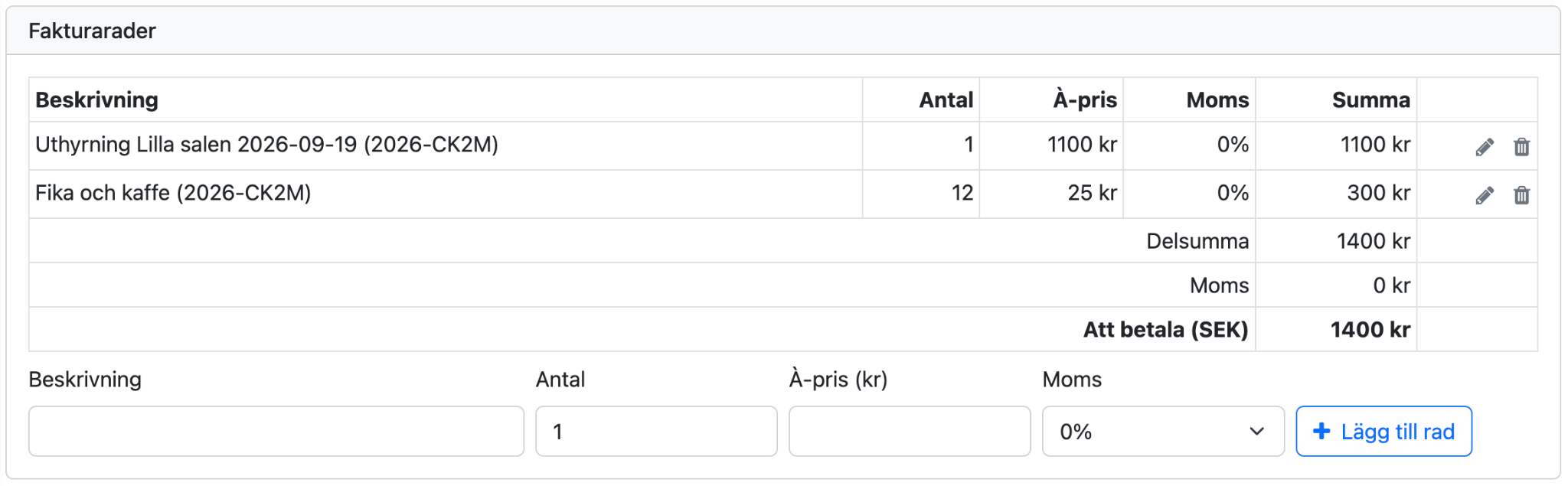
Under "Fakturarader" anger ni vad kunden ska betala för. Varje rad har en beskrivning, antal, à-pris och momssats. Utöver själva lokalhyran kan det till exempel vara fika, städning eller hyra av extrautrustning.
- Fyll i Beskrivning, Antal, À-pris (kr) och Moms.
- Klicka på Lägg till rad.
Summan för varje rad och för hela fakturan räknas ut automatiskt.
Gör fakturan klar
- Kontrollera förhandsgranskningen.
- Klicka på Markera som redo.
- Klicka på Exportera till PDF och skicka filen till kunden.
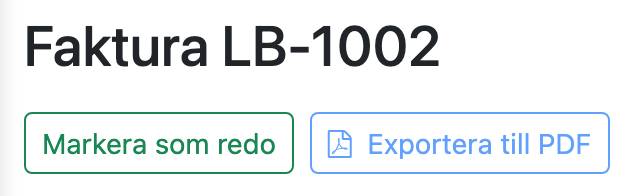
En faktura måste ha minst en fakturarad för att kunna markeras som redo. Två fakturor som är redo kan inte ha samma fakturanummer.
Håll koll på betalningen
När fakturan är skickad, markera "En faktura har skickats till mottagaren" på bokningens flik Betalning. När pengarna har kommit in fyller ni i Betaldatum. Se Bokningar som ska betalas.
Ta bort en faktura
Klicka på Ta bort fakturan längst ned och bekräfta med Ja, ta bort fakturan. Det går inte att ångra. Kopplade bokningar påverkas inte och kan läggas till på en ny faktura.