Hantera bokningsförfrågningar
När någon skickar en förfrågan via bokningsformuläret hamnar den under Förfrågningar i sidomenyn. Där bestämmer ni om ni vill godkänna eller avböja den. En siffra bredvid Förfrågningar visar hur många som väntar på svar.
En förfrågan är preliminär tills ni har godkänt den. Den syns då i er kalender med grå färg och texten "prel." före namnet, men den syns inte på den offentliga bokningssidan.
Kontrollera att tiden är ledig
Förfrågningar syns inte på den offentliga bokningssidan förrän de är godkända. Två personer kan därför skicka förfrågningar för samma tid. Titta i kalendern innan ni godkänner en förfrågan.
Förfrågningar som väntar på svar
Klicka på Förfrågningar i sidomenyn. Under fliken Väntar på svar visas alla förfrågningar som inte har besvarats, med datum, kalender, namn, kontaktuppgifter och eventuell kommentar.
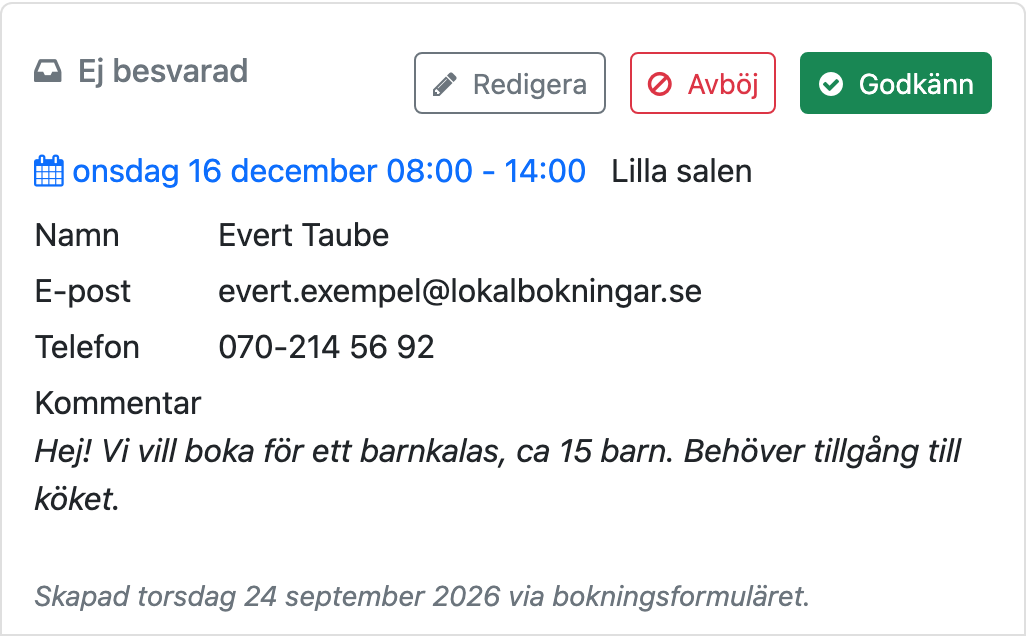
Varje förfrågan har tre knappar:
- Redigera
- Öppnar förfrågan i kalendern, så att ni kan ändra till exempel datum eller tid innan ni godkänner den.
- Avböj
- Avböjer förfrågan, se nedan.
- Godkänn
- Godkänner förfrågan och gör om den till en bokning, se nedan.
Godkänn en förfrågan
- Klicka på Godkänn vid förfrågan.
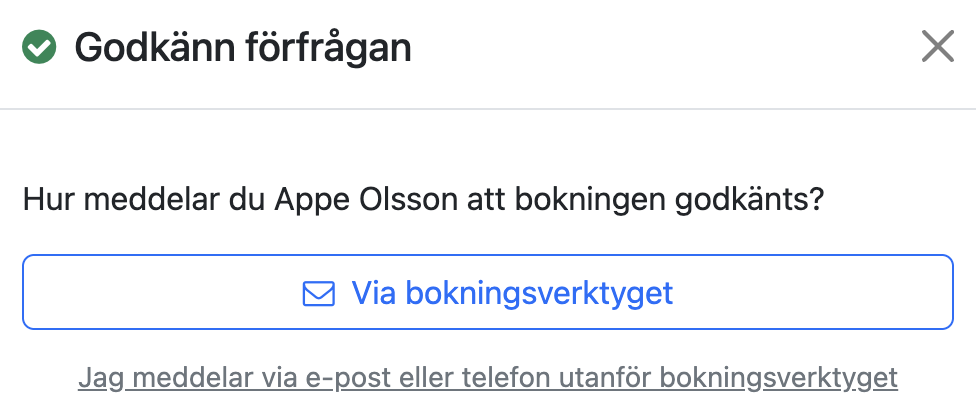
- Välj hur ni vill meddela personen:
- Via bokningsverktyget: ett mejl visas med en färdig text från er mall för godkännande. Ändra texten om det behövs och klicka på Skicka meddelandet och omvandla förfrågan till bokning.
- Jag meddelar via e-post eller telefon utanför bokningsverktyget: personens e-post och telefonnummer visas. Klicka på Omvandla förfrågan till bokning och kontakta personen själva.
Förfrågan blir nu en vanlig bokning i kalendern. Personens kommentar kopieras till bokningens anteckningar. Om kalendern har inställningen att bokningar ska betalas som standard markeras även den nya bokningen som betalbar, se Bokningar som ska betalas.
Klicka på Öppna bokningen i bekräftelsen om ni vill fylla i fler uppgifter, till exempel belopp.
Avböj en förfrågan
- Klicka på Avböj vid förfrågan.
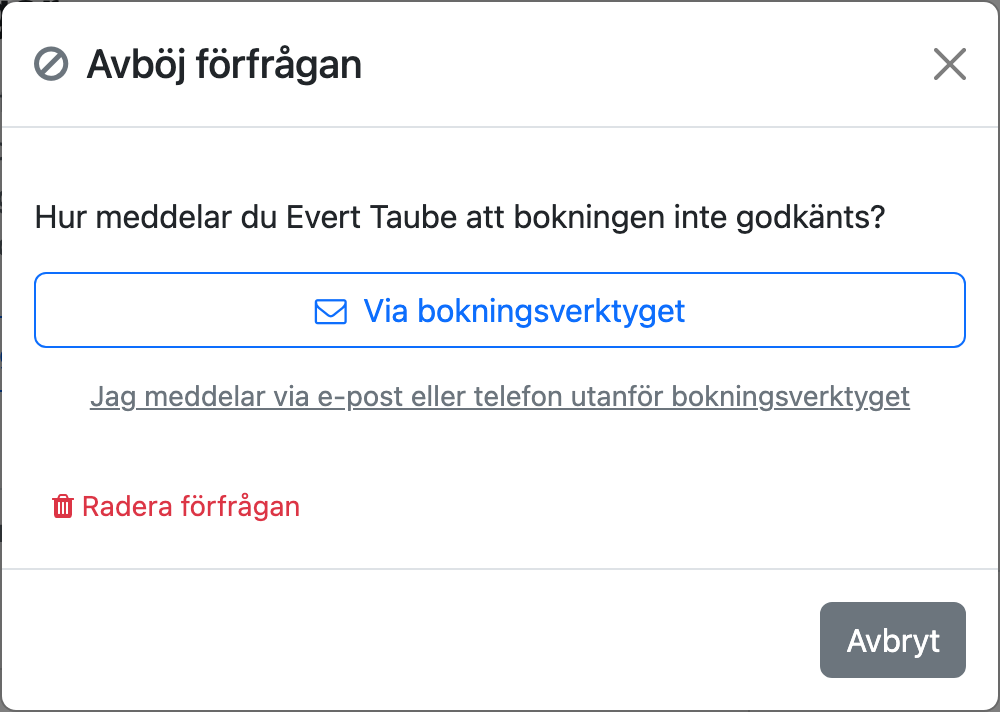
- Välj hur ni vill meddela personen:
- Via bokningsverktyget: ett mejl visas med en färdig text från er mall för avböjande. Ändra texten om det behövs och klicka på Skicka meddelandet och markera som avböjd.
- Jag meddelar via e-post eller telefon utanför bokningsverktyget: klicka på Markera som avböjd och kontakta personen själva.
Radera i stället för att avböja
Om förfrågan är skräp eller skickades av misstag kan ni radera den utan att svara. Klicka på Avböj, sedan på Radera förfrågan och bekräfta med Ja, radera förfrågan. Det går inte att ångra.
E-postadress för bokningsfrågor krävs för att skicka mejl
För att skicka svar via bokningsverktyget behöver föreningen ha en e-postadress för bokningsfrågor, se Föreningens uppgifter. Svar från personen hamnar i den inkorgen.
Besvarade förfrågningar
Under fliken Besvarade ser ni förfrågningar som redan har godkänts eller avböjts. Om ni svarade via bokningsverktyget kan ni klicka på visa meddelandet för att se vad som skickades.
- Klicka på Gå till bokningen för att se en godkänd förfrågan i kalendern.
- Klicka på papperskorgen för att ta bort en besvarad förfrågan från listan. Bokningen i kalendern påverkas inte.
Lägg till en förfrågan själva
Om någon hör av sig via telefon eller mejl kan ni lägga in förfrågan själva, så att den hanteras på samma sätt som de som kommer via formuläret.
- Klicka på Lägg till förfrågan högst upp på sidan Förfrågningar.
- Välj kalender, datum och tid.
- Fyll i namn och gärna e-post och telefon.
- Klicka på Skapa förfrågan.
Om ni redan vet att tiden ska bokas kan ni i stället skapa en bokning direkt.